

1. Acessar o Menu de Conexões
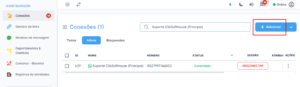
No menu lateral esquerdo, localize a seção inferior chamada CONFIGURAÇÃO e clique na opção Conexões. Você notará um indicador numérico em vermelho se houver pendências ou desconexões.
2. Adicionar Nova Instância
Para vincular um novo número:
-
Clique no botão Adicionar (geralmente localizado no canto superior direito da tela de conexões).
-
Dê um Nome para a conexão (ex: “WhatsApp Comercial” ou “Suporte”) para facilitar a identificação na hora do atendimento.
-
Defina se esta será a sua Conexão Padrão para novos atendimentos.
3. Vincular o QR Code
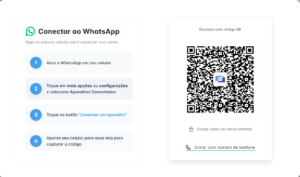
Após salvar o nome da conexão, o sistema gerará um QR Code:
-
Abra o WhatsApp no seu celular.
-
Vá em Configurações > Aparelhos Conectados > Conectar um Aparelho.
-
Aponte a câmera do celular para a tela do computador e escaneie o código exibido no ClikChat.
4. Monitoramento do Status
Na tela principal de conexões, você poderá acompanhar a saúde do seu número:
-
Online (Verde): O número está conectado e pronto para uso.
-
Desconectado (Vermelho): O sistema exibirá um aviso no topo da tela caso a conexão caia, indicando que o WhatsApp precisa ser reconectado.
Como configurar quais Usuários podem trabalhar em suas respectivas Conexões
Ao criar ou editar uma conexão, você será automaticamente direcionado para o menu de configurações da conexão selecionada.
Para vincular usuários a essa conexão, siga os passos abaixo:
-
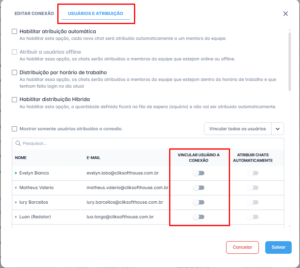
No menu superior, clique no botão USUÁRIOS E ATRIBUIÇÃO;
-
Nesse menu, selecione os usuários que terão permissão para acessar essa conexão;
-
Os usuários selecionados poderão receber leads, visualizar tickets e realizar atendimentos por meio do número ou canal de comunicação (Instagram/Messenger).
- Dentro do menu Usuários e Atribuição, para definir quais usuários poderão trabalhar nessa conexão basta ativar o interruptor correspondente à opção: VINCULAR USUÁRIO À CONEXÃO
Observação Importante
Caso o usuário não esteja vinculado à conexão, ele não receberá:
-
Tickets
-
Mensagens de atendimento relacionadas àquele canal
- Visualizar interações
Essa configuração é essencial para o correto funcionamento do fluxo de atendimento dentro da plataforma.