

Cadastro de Departamentos
O cadastro permite criar diferentes filas para organizar a operação de atendimento.
Cada departamento deve possuir pelo menos:
- Nome;
- Cor.
Como criar um novo Departamento
Para criar:
- Acesse o menu Departamentos;
- Clique em Adicionar;
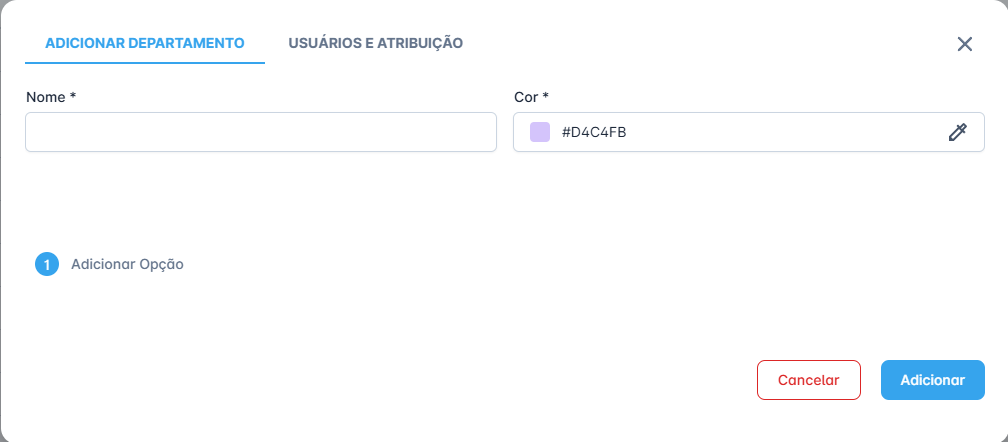
- Informe o Nome do departamento;
- Selecione uma Cor;
- Revise as informações;
- Salve o departamento.
A plataforma utiliza uma paleta de cores e pode sugerir uma cor ainda não utilizada por outro departamento.
Como editar um Departamento
Para alterar um departamento existente:
- Acesse a listagem;
- Localize o departamento desejado;
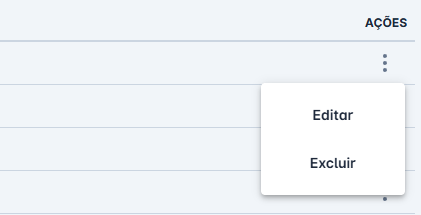
- Clique no menu Ações ⋮;
- Selecione Editar;
- Altere as informações;
- Salve as modificações.
Ao editar, também será possível acessar a aba Usuários e Atribuição.
Como excluir um Departamento
Para excluir:
- Localize o departamento;
- Clique no menu Ações ⋮;
- Selecione Excluir;
- Confirme a operação.
Observação Importante
Antes de excluir um departamento, verifique se ele ainda está sendo utilizado por:
- Tickets;
- Conexões;
- Fluxos de atendimento;
- Chatbots.
A exclusão de um departamento utilizado na operação pode afetar o direcionamento dos tickets.
A aba Usuários e Atribuição somente fica disponível depois que o departamento já foi criado e salvo.