

Este guia ensina como alimentar o sistema com as informações dos seus contatos, seja de forma individual ou em massa.
1. Acessando o Menu de Contatos
Para gerenciar seus clientes, localize o menu e clique em Contatos. Nesta tela, você terá a visão geral de todos os números e perfis já cadastrados no sistema.
2. Visualização e Pesquisa
Os contatos são exibidos em uma tabela detalhada com as seguintes colunas:
-
Nome e Telefone: Identificação principal do cliente.
-
E-mail e CPF/CNPJ: Informações adicionais de cadastro.
-
Adicionado por: Identifica qual usuário ou processo inseriu aquele contato no sistema.
-
Busca: Utilize a barra de pesquisa no topo para filtrar e encontrar um cliente específico rapidamente pelo nome ou número.
3. Cadastro Individual (Manual)
Se você precisa adicionar um cliente de forma rápida e pontual:
-
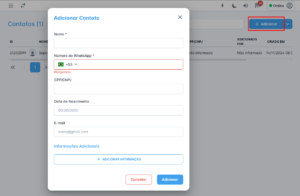
Clique no botão azul + Adicionar localizado no canto superior direito da tela.
-
Insira manualmente as informações como Nome, Telefone e E-mail para que o contato fique registrado na sua base.
4. Importação de Base em Massa
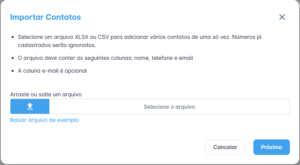
Toda vez que você tiver uma lista externa com os dados dos seus clientes (em formatos como CSV ou Excel), você pode fazer a importação automática:
-
No canto superior direito, clique na setinha para baixo situada ao lado do botão “Adicionar“.
-
Selecione a opção Importar para subir o arquivo da sua base de dados.
-
Isso permite que todos os contatos sejam carregados de uma só vez para o ClikChat, poupando tempo de digitação.
Dica de Especialista:
Manter uma base de contatos limpa e bem mapeada facilita não apenas o atendimento diário, mas também a precisão dos seus relatórios de campanha e o uso de variáveis (como o nome do cliente) para um atendimento mais humanizado.