

Passo 1: Acessar o menu Campanhas
-
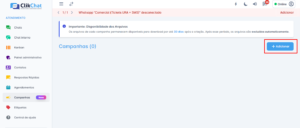
Localize no menu lateral do ClikChat o menu: Campanhas.
-
Clique na opção Adicionar.
Passo 2: Selecionar nome e Tipo de Disparo
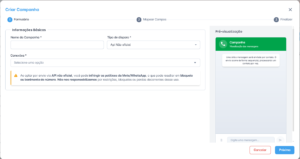
Agora precisamos definir de quais Conexões saíra essas mensagens. Geralmente existem duas formas: WhatsApp oficial ou WhatsApp não oficial.
- Defina um nome para a Campanha.
-
Na seção de
-
Selecione de quais Conexões devem partir a mensagem.
Passo 3: Criar a Mensagem
Nesta etapa, você digitará o conteúdo que será enviado.
-
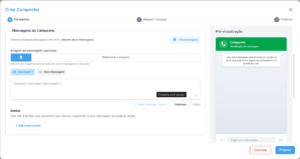
No campo de texto, digite sua mensagem.
-
Uso de Variáveis: Utilize variáveis como
{nome}para que a mensagem chegue personalizada (ex.: “Olá {nome}, tudo bem?”). Isso aumenta a segurança do envio (Disponível apenas em disparos Não Oficiais). -
Anexos: Se quiser enviar imagens, clique no botão de: “Selecione o arquivo” e carregue a mídia desejada.
Mensagens Múltiplas e Variações
-
Você pode criar mais de uma mensagem clicando em Nova Mensagem;
-
O sistema permite gerar variações automáticas da mensagem, reduzindo repetições e aumentando a segurança do envio;
-
Também é possível utilizar o botão Gerar variações com IA, quando disponível.
Botões de Ação (Opcional)
Você pode adicionar até 3 botões interativos à mensagem, permitindo que o cliente responda ou execute ações rapidamente.
Tipos de botões disponíveis:
- Resposta Rápida – Botão de enviar a mensagem para o remetente
- URL – Link que irá redirecionar o cliente
- Chamada – Redirecionar o cliente para ligação via WhatsApp
Esses botões facilitam a interação e aumentam a taxa de conversão da campanha.
Passo 4: Configurações de Envio e Agendamento
Esta é a etapa mais crítica para a segurança do seu número e para evitar bloqueios. Aqui você define quando e com que velocidade as mensagens serão entregues.
-
Agendamento ou Envio Imediato: No topo da seção “Configurações de Envio”, você tem duas opções:
-
Enviar imediatamente: Ative a chave (botão) se quiser que o disparo comece agora.
-
Agendar: Se deixar desativado, preencha os campos “Data e Hora do Envio” e defina o “Horário de Execução” (Início e Fim). Isso garante que o robô só envie mensagens dentro do horário comercial, por exemplo.
-
-
Intervalo entre Mensagens (Delay): Diferente de ferramentas simples, esta utiliza um intervalo dinâmico para simular o comportamento humano. Você deve preencher dois campos:
-
Intervalo Inicial (segundos): O tempo mínimo de espera (exemplo da imagem: 30).
-
Intervalo Final (segundos): O tempo máximo de espera (exemplo da imagem: 90).
-
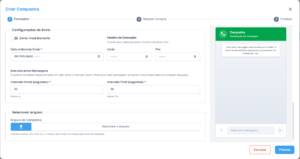
Como funciona: O sistema escolherá aleatoriamente um tempo entre esses dois números para cada mensagem (ex: uma espera 35s, a outra 82s, a outra 40s). Essa variação torna o envio natural e dificulta que o WhatsApp identifique como robô.
Passo 5: Selecionar e Importar os Contatos
Agora precisamos definir quem receberá a mensagem importando a base de clientes.
-
Na seção de destinatários, clique em “Selecionar o arquivo”.
-
Selecione o arquivo no seu computador (certifique-se de que a planilha tenha a coluna de nomes e a coluna de telefones com DDD juntos por ex.: 27999999999).
-
Verifique se os números foram carregados corretamente na pré-visualização.
- Selecione as respectivas Colunas de Dados.

Passo 6: Confirmar disparo
Após o término da Criação da Campanha:
Revise todas as informações da campanha e clique no botão abaixo para processar o arquivo e criar a campanha.
- Feito a revisão, clique no botão Criar Campanha, e seu disparo será enviado.
Para acompanhar os seus disparos realizados na plataforma, acesse o link abaixo.
🔗 – Como fazer o Acompanhamento dos Meus Disparos
Nele, você encontrará todas as instruções necessárias para visualizar e acompanhar seus disparos passo a passo.