

Acompanhar o Disparo e Relatórios
Após iniciar a campanha, é essencial monitorar se as mensagens estão sendo entregues corretamente.
-
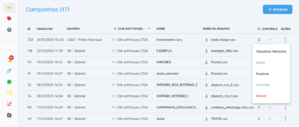
Abra o menu Campanhas: No menu lateral esquerdo, clique em “Campanhas”. Você verá uma lista com todos os disparos realizados, contendo informações como Data, Usuário, Nome da Campanha e o status do envio.
-
Menu de Ações (Gerenciar Campanha): Na linha da campanha desejada, ao lado direito, clique no ícone de três pontinhos verticais (⋮). Um menu se abrirá com as seguintes opções:
-
Visualizar relatório: Abre os gráficos detalhados de envio.
-
Editar: Permite ajustar configurações se a campanha ainda não tiver sido concluída.
-
Duplicar: Cria uma cópia exata da campanha (útil para reenviar a mesma mensagem para outra lista).
-
Cancelar/Excluir: Interrompe o envio ou remove o registro do sistema.
Dica: Note que existe também uma coluna “Controle” com ícones de “Pausa” (duas barras verticais) ou “Play”. Você pode usar isso para pausar rapidamente um envio em andamento se notar algum erro.
-
-
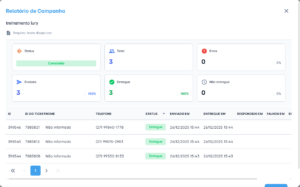
Analisando o Relatório Detalhado: Ao clicar em “Visualizar relatório”, você verá um painel com cartões coloridos:
-
Status Geral: Indica se a campanha está “Concluída”, “Em andamento” ou “Pausada”.
-
Total e Enviado: Mostra o número total de contatos da lista e quantos já foram processados.
-
Erros: Fundamental para verificação. Se houver números inválidos ou falhas, eles aparecerão aqui.
-
-
Verificação Individual de cada número: Abaixo dos gráficos, há uma lista detalhada com o nome e telefone de cada pessoa. A coluna “Status” mostra “Enviado” em verde para sucessos. Você também pode clicar em “Ver chat” na coluna de Ações para abrir a conversa direta com aquele contato específico e conferir a mensagem.
Considerações Finais e Melhores Práticas
Parabéns! Agora você sabe como configurar e enviar suas campanhas no ClikChat. Para garantir a longevidade do seu chip e a eficiência das suas vendas, atente-se a estas dicas finais:
-
Atenção ao “Delay” (Intervalo): Nunca tente acelerar o processo diminuindo demais os intervalos. A configuração de 30 a 90 segundos (ou superior) é a sua maior proteção contra bloqueios do WhatsApp. A pressa é inimiga da segurança.
-
Humanize a Mensagem: Sempre que possível, utilize as Variáveis (como
{nome}) e o recurso de Gerar variações com IA mostrados no Passo 3. Mensagens idênticas enviadas para milhares de pessoas são um forte indício de spam para o algoritmo. -
Limpeza de Lista (Higienização): Após o envio, sempre verifique o card de “Erros” e “Não entregue” no relatório. Se um número for inválido ou não tiver WhatsApp, remova-o da sua planilha/lista principal. Tentar enviar repetidamente para números inexistentes prejudica a reputação do seu chip.
-
Esteja Pronto para Atender: O disparo é apenas o início da conversa. Assim que a campanha rodar, sua equipe deve estar logada no painel de atendimento (Menu “Chats” ou “Kanban”) para responder rapidamente aos clientes que interagirem com os botões ou responderem com dúvidas.
-